
Como Criar Seu Cardápio Digital
Passo a passo simples e completo para montar o cardápio digital do seu estabelecimento no Tooda. Mesmo que você não entenda muito de tecnologia, vai conseguir!
Sumário
1. Acessando a Área do Cliente
Para começar a criar o seu cardápio digital, o primeiro passo é acessar a Área do Cliente do Tooda. É nessa área que você vai gerenciar tudo sobre o seu estabelecimento: cardápio, produtos, categorias e muito mais.
Como acessar:
Abra o navegador do seu celular ou computador (Chrome, Safari, etc.).
Digite o endereço tooda.com.br e clique em "Área do Cliente" no menu superior.
Na tela de login, digite o seu e-mail e a sua senha que foram cadastrados.
Clique no botão azul "Entrar".
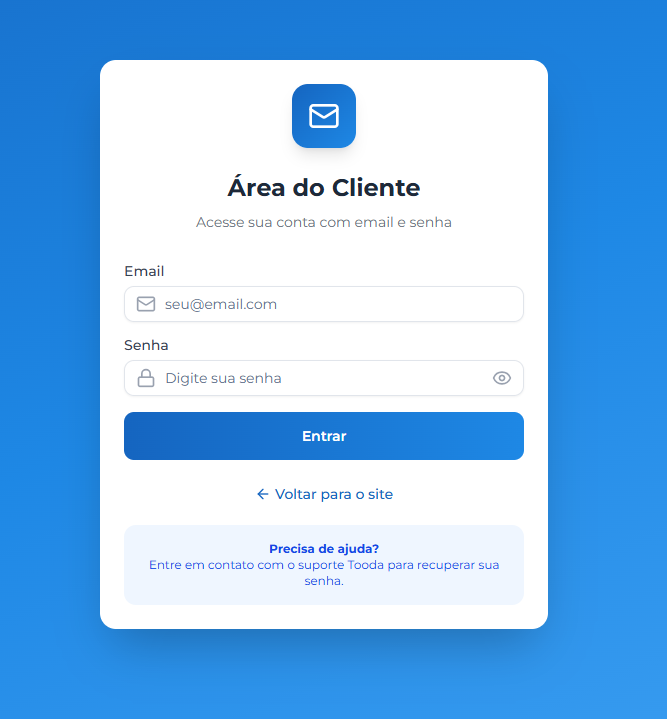
Dica: Se você esqueceu sua senha, entre em contato com o suporte Tooda pelo WhatsApp que nós te ajudamos rapidinho!
Atenção: Use sempre o mesmo e-mail que foi cadastrado na sua conta. Se não lembra qual é, fale com o suporte.
2. Conhecendo a Tela Principal do Cardápio
Depois de fazer o login, você vai encontrar o menu lateral com várias opções. Clique em "Cardápio" para acessar a tela principal de gerenciamento do seu cardápio digital. Essa é a tela onde tudo acontece!
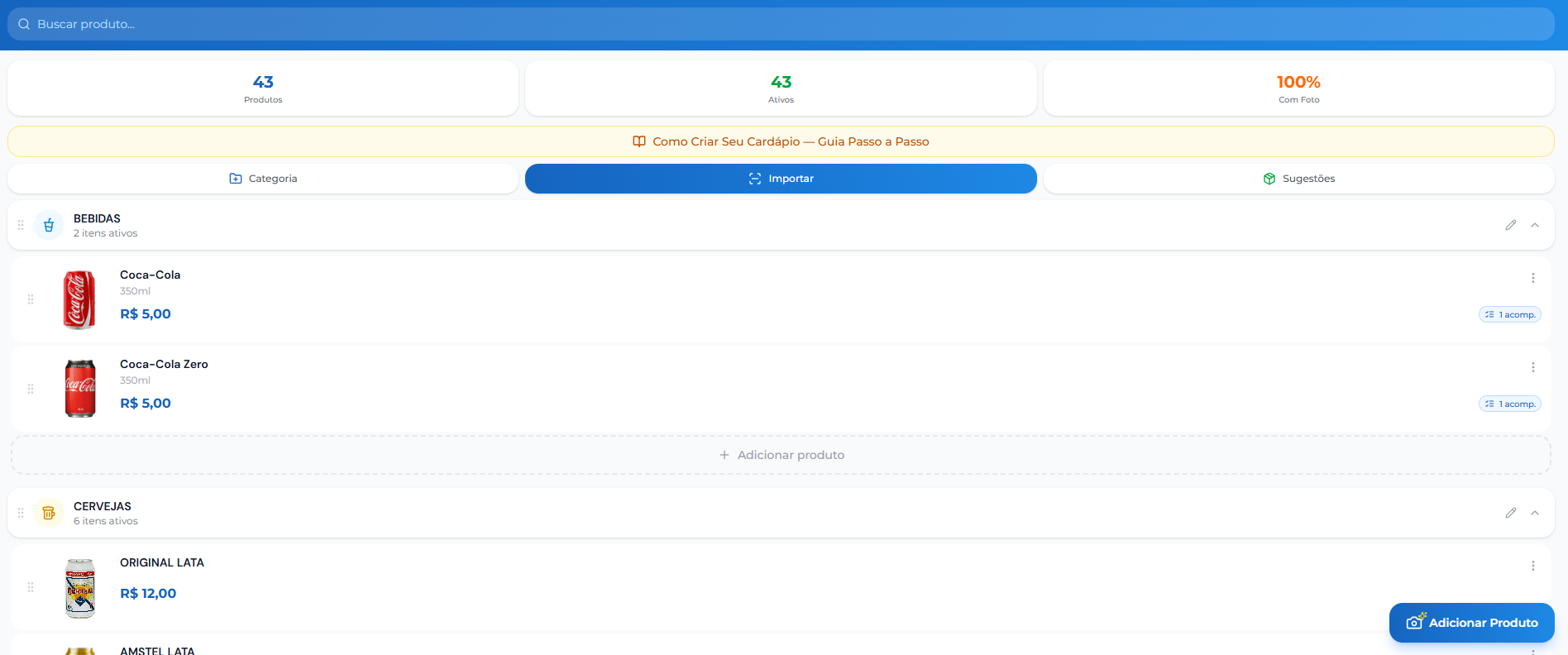
O que você encontra nessa tela:
Na parte de cima da tela, logo abaixo dos indicadores (quantidade de produtos, ativos e porcentagem com foto), você encontra três botões principais que são as ações mais importantes:
| Botão | O que faz |
|---|---|
| Categoria | Cria uma nova categoria para organizar seus produtos (ex: Cervejas, Drinks, Petiscos) |
| Importar | Tira foto do seu cardápio impresso e a IA cria tudo automaticamente |
| Sugestões | Abre o catálogo de produtos sugeridos com fotos profissionais prontas para usar |
Abaixo dos botões, você vê a lista de categorias do seu cardápio (Bebidas, Cervejas, Drinks, etc.) com os produtos de cada categoria listados logo abaixo, mostrando a foto, nome, descrição e preço de cada item.
No canto inferior direito da tela, você encontra o botão amarelo "Adicionar Produto" (com ícone de câmera). Esse é o botão que você usa para criar um novo produto manualmente.
Dica: Você pode arrastar os produtos para mudar a ordem em que eles aparecem no cardápio! Basta segurar e arrastar para cima ou para baixo. Também pode usar a barra de busca no topo para encontrar um produto rapidamente.
3. Criando Categorias do Cardápio
Antes de adicionar produtos, é muito importante criar as categorias do seu cardápio. As categorias são como as "seções" do cardápio — elas organizam seus produtos para que o cliente encontre tudo facilmente. Por exemplo: Cervejas, Drinks, Petiscos, Porções, Refeições, Sobremesas, etc.
Como criar uma categoria:
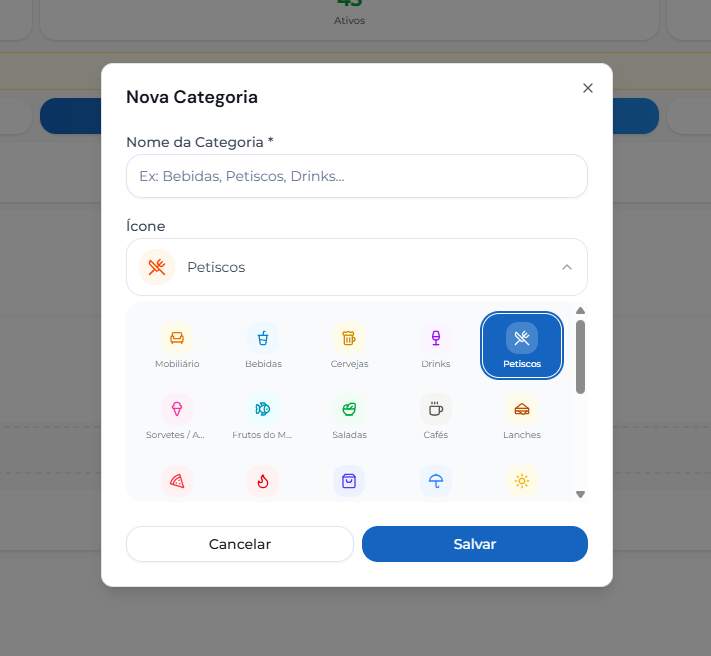
Na tela principal do cardápio, clique no botão "Categoria" (primeiro botão na barra de ações).
Uma janela vai aparecer pedindo o nome da categoria.
Digite o nome da categoria. Por exemplo: "Cervejas", "Drinks" ou "Petiscos".
Escolha um ícone que represente a categoria. O sistema mostra uma grade de ícones coloridos para você escolher — como Mobiliário, Bebidas, Cervejas, Drinks, Petiscos, Sorvetes, Frutos do Mar, Saladas, Cafés, Lanches e muitos outros!
Clique em "Salvar" para criar a categoria.
Exemplos de categorias comuns:
| Categoria | Ícone Sugerido |
|---|---|
| Cervejas | 🍺 Caneca de cerveja |
| Drinks / Coquetéis | 🍸 Taça de drink |
| Petiscos / Porções | 🍴 Talheres |
| Refeições | 🍽️ Prato |
| Sobremesas | 🍦 Sorvete |
| Águas e Sucos | 🥤 Copo |
| Vinhos | 🍷 Taça de vinho |
| Combos / Promoções | ⚡ Oferta |
Dica: Crie primeiro todas as categorias que você vai precisar, antes de começar a adicionar os produtos. Assim fica mais organizado!
Atenção: Não crie categorias demais. O ideal é ter entre 4 e 8 categorias para que o cardápio fique fácil de navegar.
4. Adicionando Produtos Manualmente
Agora que você já tem as categorias criadas, é hora de adicionar os produtos! Você pode adicionar cada produto manualmente, um por um, preenchendo as informações.
Como adicionar um produto:
Na tela principal do cardápio, clique no botão amarelo "Adicionar Produto" que fica no canto inferior direito da tela (com ícone de câmera).
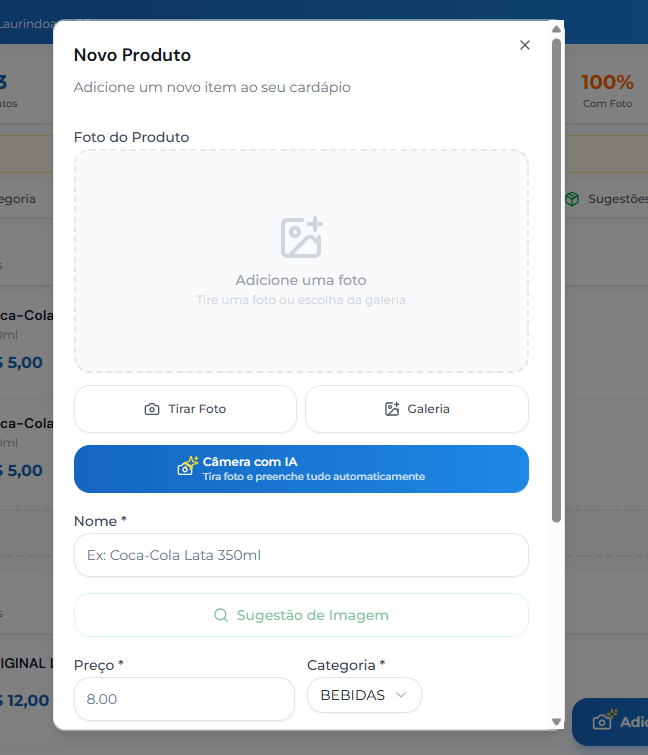
Uma janela vai aparecer com o título "Novo Produto" e o formulário de cadastro.
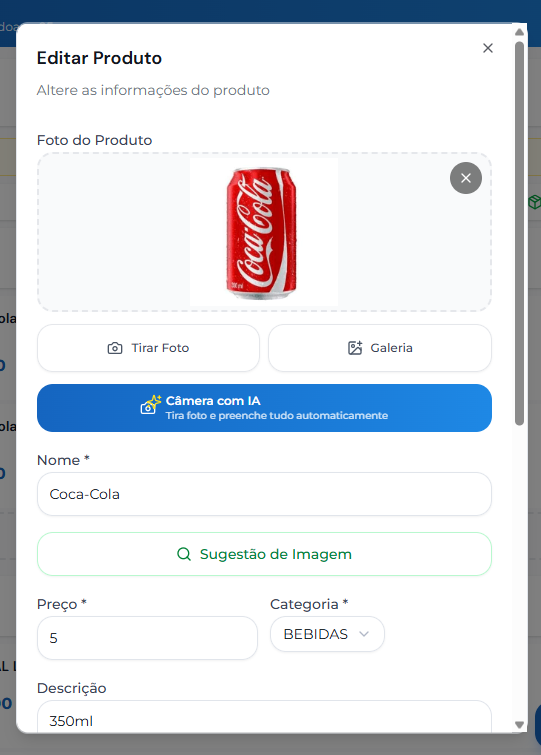
Primeiro, adicione uma foto do produto. Você tem três opções:
• "Tirar Foto" — abre a câmera do celular para fotografar o produto na hora
• "Galeria" — escolhe uma foto que já está salva no celular
• "Câmera com IA" (botão verde) — tira foto e preenche tudo automaticamente usando inteligência artificial!
Preencha o nome do produto. Por exemplo: "Coca-Cola Lata 350ml".
Se quiser, clique em "Sugestão de Imagem" para que o sistema busque automaticamente uma foto profissional do produto.
Preencha o preço do produto em reais. Por exemplo: 8.00.
Selecione a categoria do produto. Por exemplo: "Bebidas".
Se quiser, escreva uma descrição do produto (opcional, mas ajuda o cliente a entender melhor o que está pedindo).
Clique em "Salvar" para adicionar o produto ao cardápio.
Campos do formulário:
| Campo | Obrigatório? | O que preencher |
|---|---|---|
| Foto do Produto | Não | Tire uma foto, escolha da galeria ou use a Câmera com IA |
| Nome do Produto | Sim | O nome que vai aparecer no cardápio. Ex: "Coca-Cola Lata 350ml" |
| Sugestão de Imagem | Não | Busca automática de foto profissional pelo nome do produto |
| Preço (R$) | Sim | O preço de venda. Ex: 8.00 |
| Categoria | Sim | Escolha a categoria onde o produto vai ficar |
| Descrição | Não | Uma descrição curta. Ex: "350ml gelada" |
Dica: Use o botão verde "Câmera com IA" para agilizar! Ele tira a foto do produto e preenche o nome, preço e categoria automaticamente. É a forma mais rápida de cadastrar!
5. Usando Produtos Sugeridos
O Tooda tem uma funcionalidade muito prática: a Sugestão de Produtos! Ao invés de digitar tudo do zero, você pode escolher produtos de um catálogo pronto com fotos profissionais. Isso economiza muito tempo, especialmente para produtos comuns como cervejas, refrigerantes, águas e drinks populares.
Como usar os produtos sugeridos:
Na tela principal do cardápio, clique no botão "Sugestões" (com ícone verde, na barra de ações superior).
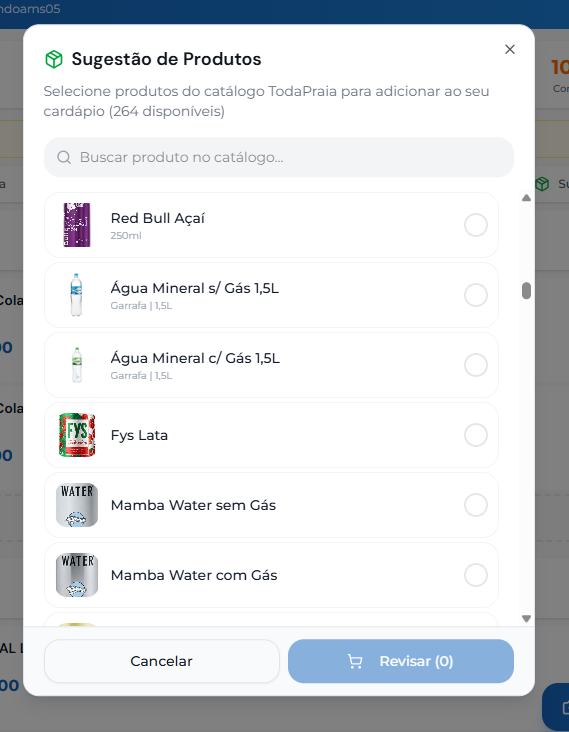
Uma janela vai aparecer com o título "Sugestão de Produtos", mostrando o catálogo TodaPraia com a quantidade de produtos disponíveis.
Use a barra de busca ("Buscar produto no catálogo...") para encontrar o produto que deseja. Por exemplo, digite "Red Bull" ou "Água Mineral".
Navegue pela lista de produtos — cada um mostra a foto profissional, o nome e a descrição (ex: "250ml", "Garrafa | 1,5L").
Clique no círculo ao lado de cada produto que deseja adicionar ao seu cardápio. Você pode selecionar vários de uma vez!
O botão azul no rodapé mostra "Revisar (X)" com a quantidade de produtos selecionados. Clique nele para revisar.
Na tela de revisão, ajuste os preços para os valores que você pratica no seu estabelecimento e confirme a importação.
Dica: Os produtos sugeridos já vêm com fotos de alta qualidade! Isso deixa o seu cardápio digital muito mais bonito e profissional, sem precisar tirar fotos.
6. Importando o Cardápio por Foto
Essa é a funcionalidade mais poderosa do Tooda! Se você já tem um cardápio impresso (aquele de papel, lousa ou quadro), basta tirar uma foto dele e a inteligência artificial do Tooda vai ler tudo automaticamente: nomes dos produtos, preços e até criar as categorias para você. É como mágica!
Como importar o cardápio por foto:
Na tela principal do cardápio, clique no botão "Importar" (botão azul na barra de ações superior).
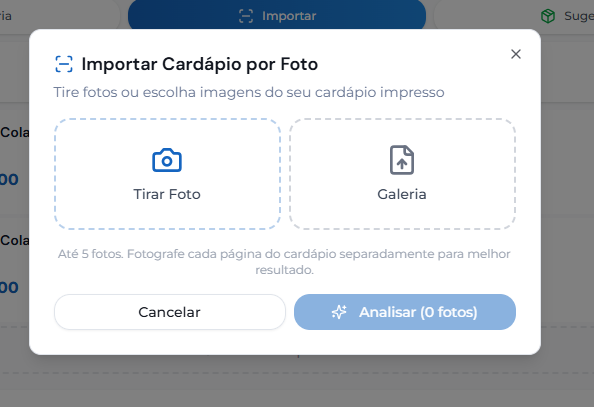
Escolha como quer enviar a foto:
• "Tirar Foto" (ícone de câmera) — abre a câmera do celular para fotografar o cardápio na hora
• "Galeria" (ícone de documento) — escolhe uma foto que já está salva no celular ou computador
Você pode enviar até 5 fotos! Se o seu cardápio tem várias páginas, fotografe cada página separadamente para um resultado melhor.
Depois de adicionar as fotos, clique no botão azul "Analisar (X fotos)". A inteligência artificial vai começar a ler o cardápio. Isso pode levar alguns segundos.
Quando a análise terminar, você vai ver a tela "Importar Cardápio por Foto" mostrando todos os itens encontrados, organizados por categoria, com as imagens sugeridas automaticamente.
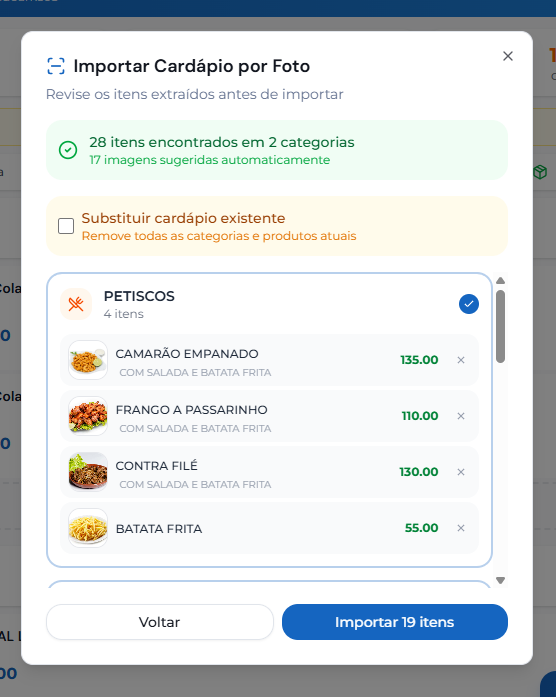
Revise os itens encontrados. A tela mostra:
• Um resumo verde no topo: "X itens encontrados em Y categorias" e quantas imagens foram sugeridas automaticamente
• A opção "Substituir cardápio existente" — se ativada, remove todas as categorias e produtos atuais antes de importar
• Cada categoria com seus itens, mostrando foto, nome, descrição e preço
• Um "x" ao lado de cada item para removê-lo se não quiser importar
Clique no botão azul "Importar X itens" para finalizar. O sistema vai criar tudo automaticamente!
Dica: Para melhores resultados, fotografe o cardápio com boa iluminação e tente enquadrar bem o texto. Quanto mais nítida a foto, melhor a leitura da IA!
Atenção: Sempre revise os itens antes de importar! A IA é muito boa, mas pode errar algum preço ou nome. É sempre bom conferir.
7. Editando Produtos Existentes
Depois que os produtos estão cadastrados, você pode editar qualquer informação a qualquer momento. Mudou o preço? Quer trocar a descrição? Precisa desativar um produto que acabou? Tudo isso é muito fácil de fazer.
Como editar um produto:
Na tela principal do cardápio, encontre o produto que deseja editar.
Clique nos três pontinhos (⋮) no canto direito do produto.
Selecione "Editar" no menu que aparece.
O formulário de edição vai abrir com o título "Editar Produto" e todas as informações do produto já preenchidas.
Faça as alterações que precisar: mude a foto, nome, preço, categoria ou descrição.
Clique em "Salvar" para confirmar as alterações.
Outras ações disponíveis:
| Ação | O que faz |
|---|---|
| Editar | Abre o formulário para alterar foto, nome, preço, categoria, etc. |
| Duplicar | Cria uma cópia do produto (útil para criar variações) |
| Desativar / Ativar | Tira o produto do cardápio sem excluir (pode reativar depois) |
| Excluir | Remove o produto definitivamente do cardápio |
Dica: Se um produto acabou temporariamente, use "Desativar" ao invés de "Excluir". Assim, quando o produto voltar, é só ativar de novo sem precisar cadastrar tudo de novo!
8. Cadastrando Acompanhamentos (Adicionais)
Os acompanhamentos são opções extras que o cliente pode escolher ao pedir um produto. Por exemplo: ao pedir uma Caipirinha, o cliente pode escolher o sabor (Limão, Maracujá, Abacaxi) e se quer com Açúcar ou Adoçante. Outro exemplo: ao pedir um X-Burger, pode escolher o ponto da carne e adicionais como bacon extra ou queijo cheddar (que podem ter um valor a mais).
Entendendo os Grupos de Acompanhamento:
Os acompanhamentos são organizados em "grupos". Cada grupo tem um nome e contém várias opções. Veja o exemplo:
| Grupo | Opções | Obrigatório? | Qtd. Escolhas |
|---|---|---|---|
| Sabor | Limão, Maracujá, Abacaxi | Sim | Mín: 1, Máx: 1 |
| Adoçante | Açúcar, Adoçante | Não | Mín: 0, Máx: 1 |
| Adicionais | Bacon extra (+R$4), Ovo (+R$2), Cheddar (+R$3) | Não | Mín: 0, Máx: 3 |
Como cadastrar acompanhamentos em um produto:
Abra o formulário de criação ou edição de um produto (clicando em "Adicionar Produto" no canto inferior direito ou editando um produto existente).
Role a tela para baixo até encontrar a seção "Acompanhamentos". Clique nela para expandir.
Clique no botão "+ Adicionar Grupo de Acompanhamento" (botão com borda tracejada na parte de baixo).
Um novo grupo vai aparecer. Preencha o nome do grupo. Por exemplo: "Sabor".
Configure se o grupo é obrigatório ou não:
• Obrigatório LIGADO: o cliente TEM que escolher pelo menos uma opção (ex: sabor da caipirinha)
• Obrigatório DESLIGADO: o cliente pode escolher se quiser, mas não é obrigado (ex: adicionais extras)
Defina a quantidade mínima e máxima de escolhas:
• Mín: quantas opções o cliente precisa escolher no mínimo
• Máx: quantas opções o cliente pode escolher no máximo
Agora adicione as opções do grupo. Para cada opção, preencha:
• Nome da opção: ex: "Limão", "Maracujá", "Abacaxi"
• Valor adicional (R$): se a opção tem custo extra, coloque o valor. Se não tem custo extra, deixe como 0,00
Para adicionar mais opções ao grupo, clique no botão "+" ao lado do campo de nome da opção.
Se quiser criar mais grupos no mesmo produto (ex: "Sabor" + "Adoçante"), clique novamente em "Adicionar Grupo de Acompanhamento".
Quando terminar, clique em "Salvar" no formulário do produto.
Exemplo prático — Caipirinha:
Imagine que você está cadastrando uma Caipirinha no cardápio. Você pode criar dois grupos de acompanhamento:
Grupo 1 — "Sabor": Obrigatório, Mín: 1, Máx: 2
Opções: Limão (R$ 0,00) | Maracujá (R$ 0,00) | Abacaxi (R$ 0,00) | Morango (R$ 2,00)
Grupo 2 — "Adoçado": Não obrigatório, Mín: 0, Máx: 1
Opções: Açúcar (R$ 0,00) | Adoçante (R$ 0,00)
Dica: Produtos com acompanhamentos ficam marcados com um badge azul "X acomp." na listagem do cardápio, para você saber rapidamente quais produtos já têm acompanhamentos configurados.
Atenção: Lembre-se: quando for editar um produto que já tem acompanhamentos, todos os grupos e itens serão carregados automaticamente. Ao salvar, envie sempre todos os grupos — o sistema substitui a configuração anterior pela nova.
9. Compartilhando Seu Cardápio Digital
Depois de criar todo o seu cardápio, é hora de compartilhar com seus clientes! O Tooda gera automaticamente um link exclusivo para o seu cardápio digital, que você pode enviar para qualquer pessoa.
Como compartilhar:
Na tela principal do cardápio, procure o botão ou ícone de "Compartilhar".
Ao clicar, o sistema copia automaticamente o link do seu cardápio digital para a área de transferência do celular/computador.
Agora é só colar o link onde quiser:
• Envie por WhatsApp para seus clientes
• Publique no Instagram (bio ou stories)
• Coloque no Google Meu Negócio
• Envie por qualquer rede social ou e-mail
Dica: Coloque o link do cardápio digital na bio do Instagram do seu estabelecimento! Assim os clientes podem ver o cardápio antes mesmo de chegar.
Dica: Você também pode criar um QR Code a partir do link usando sites gratuitos como qr-code-generator.com e imprimir para colocar nas mesas!
10. Dúvidas Frequentes
Dicas para um cardápio digital de sucesso:
Use fotos de qualidade
Produtos com fotos vendem mais! O Tooda busca fotos automaticamente, mas se quiser, você pode tirar fotos dos seus próprios produtos.
Mantenha os preços atualizados
Nada pior para o cliente do que ver um preço no cardápio digital e pagar outro na hora. Sempre que mudar um preço, atualize no cardápio.
Organize bem as categorias
Não coloque todos os produtos em uma categoria só. Separe em categorias claras para facilitar a navegação.
Use descrições curtas e claras
Uma boa descrição ajuda o cliente a decidir. "Hambúrguer artesanal 180g com queijo prato e bacon crocante" é melhor do que apenas "Hambúrguer".
Configure os acompanhamentos
Se o produto tem opções (sabores, pontos, adicionais), cadastre os acompanhamentos. Isso evita erros na cozinha.
Perguntas Frequentes:
Precisa de ajuda?
Se tiver qualquer dúvida ou dificuldade, entre em contato com o suporte Tooda pelo WhatsApp. Estamos sempre prontos para ajudar!
Falar com o Suporte